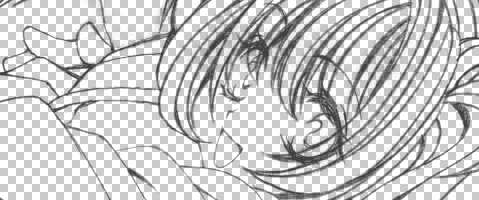
現在、カラーモードが [ グレースケール ] のため、このままでは着色することが出来ません。 イメージ > モード > RGB カラー の手順でフルカラーにします。
線画を抽出するための方法は [ Eliminate White フィルタ ] [ チャンネル ] [ クイックマスク ] の三種類があります。 Photoshop のバージョンによっては出来ないものもあるので、可能なものの中からお好みのものをご利用ください。
[ 背景 ] レイヤーをダブルクリックして [ 下描き ] レイヤー ( 描画モード: 通常 ) を新規作成します。 フィルタ > Transparency > Eliminate White 続けて レイヤー > マッティング > 白マット削除 の手順で、白い部分が透明 (↓市松模様の部分 ) となり線画のみが抽出されます。
このフィルタは Photoshop に始めから入っているものではないので、edesign.com よりダウンロードする必要があります。 おすすめなので是非どうぞ!
その他にも、[ チャンネル ] を使用した線画抽出方法があります。 ウインドウ > チャンネル の手順でチャンネルウインドウを表示し、[ RGB ] を [ ○ ( チャンネルを選択範囲として読み込む ) ] のところへドラッグしてください。
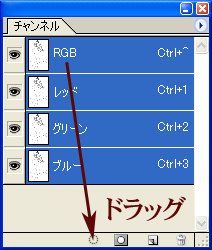
すると、下のような状態になります。
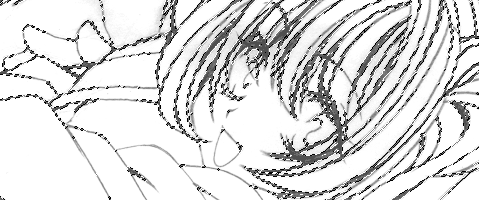
現時点では [ 線 ] ではなく [ 白い ] 部分が選択されているので、選択範囲 > 選択範囲を反転 ( Shift+Ctrl+I ) の手順で [ 線 ] の部分を選択します。 レイヤー > 新規 > レイヤー ( Shift+Ctrl+N ) の手順で [ 下描き ] レイヤー ( 通常 ) を新規作成し、描画色を #000000 にして  で塗りつぶします。
Photoshop LE や Photoshop Elements には [ チャンネル ] 機能がないため ( [ Eliminate White フィルタ ] は実行可能 ) [ クイックマスク ] を使用した線画抽出を行います。

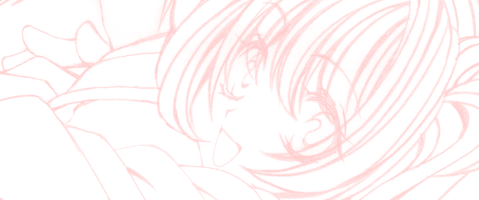
選択範囲 > すべてを選択 ( Ctrl+A ) 続けて 編集 > カット ( Ctrl+X )、クイックマスクモードにして 編集 > ペースト ( Ctrl+V )、クイックマスクモードを解除して 選択範囲 > 選択範囲を反転 ( Shift+Ctrl+I )、レイヤー > 新規 > レイヤー ( Shift+Ctrl+N ) の手順で [ 下描き ] レイヤー ( 通常 ) を新規作成し、描画色を #000000 にして で塗りつぶします。
線画抽出が完了しましたので、必要なくなった [ 背景 ] レイヤーを 右クリック > レイヤーを削除 の手順で削除します。 また、[ 線 ] が選択されたままの状態になっているので、選択範囲 > 選択を解除 ( Ctrl+D ) の手順で解除します。
市松模様が目に優しくないので、[ 下地 ] レイヤー ( 通常 ) を [ 下描き ] レイヤーの下へ新規作成し、描画色を #FFFFFF にして で塗りつぶします。